トレース: トレースでテスト
このステップでは、構成が期待通りに動作していることを確認するためにトレースを使用します。
開始する前に、ウェブページをテストする場合は、Tealium Toolsブラウザ拡張機能が必要です。ご使用のブラウザのインストールリンクを選択してください:
トレースを開始する
トレースでテストを行うには、以下の手順を実行します:
-
サイドバーで トレース を選択します。
-
新規トレース の下で 開始 をクリックします。トレースIDが表示されるダイアログが表示されます。
-
トレースIDをコピーし、続行 をクリックします。
-
次の方法のいずれかを使用してトレースIDを有効にします:
- Tealium Tools
- テストページへの新しいブラウザウィンドウを開きます。
- Tealium Toolsブラウザ拡張機能をクリックし、AudienceStream Trace をクリックします。
- ステップ2からのトレースIDを入力し、Start Trace をクリックします。
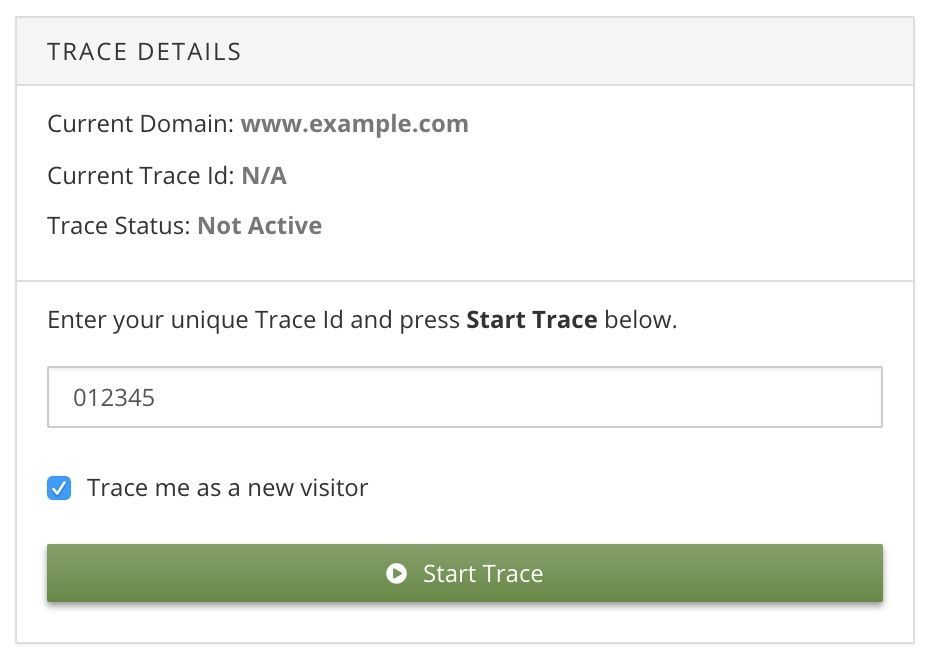
- データレイヤー属性
tealium_trace_idをコードインストールのデータレイヤーに追加し、トレースIDの値に構成します。- HTTP APIでは、これはクエリストリングパラメータを追加することを意味します:
&tealium_trace_id=012345 - 例えばSwiftアプリでは、次のようになります:
tealium?.volatileData()?.add(data: ["tealium_trace_id": "012345"])
- Tealium Tools
-
テストケースのワークフローを進めます。これには、ページの更新、いくつかのページを通過する、購入する、またはネイティブアプリのいくつかの画面を表示することが必要かもしれません。
-
ログの詳細を調べるために トレース インターフェースに戻ります。
トレースログ
トレースログは、トレースされたイベントを処理すると自動的に更新されます。イベントデータの詳細、一致した仕様、一致したフィード、トリガーされたコネクタアクションを表示します。エラーがあった場合、問題の詳細とともにそれらも提供されます。
以下のトレース画像は、検索結果なし の例を使用して、以前に構成したコンポーネントの検証を反映しています。
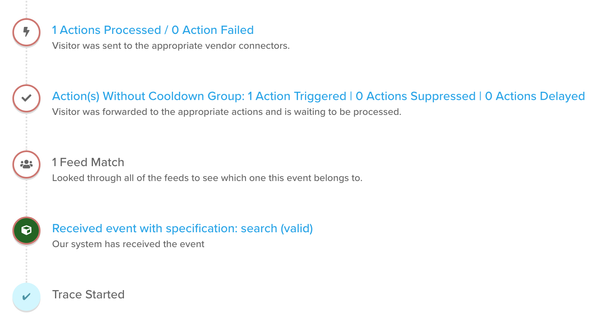
この場合:

- ✓
searchのイベント仕様は有効です。 - ✓ イベントフィードが一致しました。
- ✓ Google Sheetsコネクタがトリガーされました。
期待したトレースログが表示されない場合は、以下の項目を確認してください:
- テストで正しいトレースIDを使用しましたか?
- イベント仕様、イベントフィード、コネクタアクションを追加した後にアカウントを保存し、公開しましたか?
tealium_eventを正しく構成しましたか?tealium_eventの値は仕様の名前と一致していますか?- テストイベントはイベントフィードの条件と一致していますか?
お疲れ様でした!このシンプルなガイドの最後まで来ました。次のステップでは、保存と公開のプロセスを簡単にカバーし、さらなる読み物のための役立つリンクを提供します。
最終更新日 :: 2024年March月28日