コネクター: コネクターの追加
このステップでは、コネクターの追加、アクションの構成、データマッピングの使用方法を示します。
この例では、Google Sheetsコネクターを使用してスプレッドシートにイベントをログする方法を示しますが、独自のベンダーを使用することもできます。このステップを準備するために、EventStream Testという名前のGoogle Sheetsスプレッドシートを作成し、最初の3列にTimestamp、Search Term、Search Resultsと名付けてください。
スプレッドシートは次のようになります:
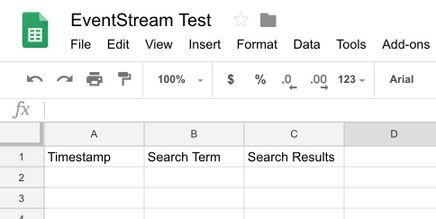
Google Sheetsコネクターの追加
以下の手順を使用して、Google Sheetsコネクターを構成します:
-
EventStream > Event Connectorsに移動します。
-
+ Add Connectorをクリックします。
-
サイドナビゲーションパネルのCategoriesの下で、Big Dataをクリックしてリストをフィルタリングします。
-
Google Sheetsを選択し、Continueをクリックします。
-
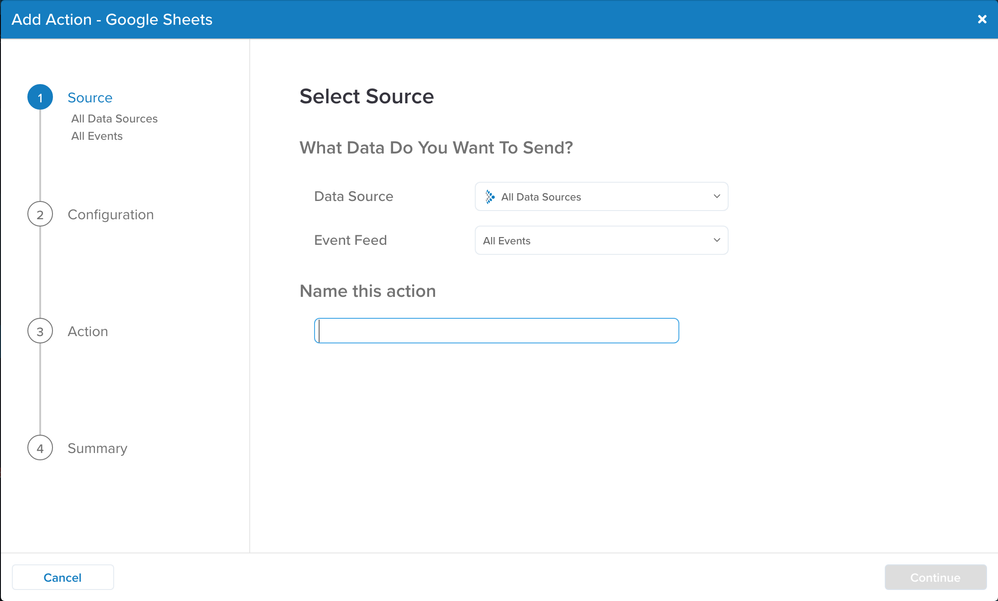
Sourceタブで、送信したいデータに対応するデータソースとイベントフィードを選択し、このアクションに名前を入力します。
-
Configurationタブで、Add Connectorをクリックし、接続の名前を入力し、Establish Connectionをクリックします。Googleアカウントの認証ダイアログが表示されます。
-
ユーザーアカウント名を確認し、Allowをクリックします。コネクターの構成ウィンドウには
Connectedというメッセージが表示されます。Doneをクリックします。 -
Actionタブで、デフォルトのアクションAdd or Update Rowを選択し、以下のパラメーターを構成します:
- Row Operation
新しい行をルックアップせずに追加するにはAdd Onlyを選択し、既存の行をルックアップして更新するにはUpdate Onlyを選択し、既存の行をルックアップして見つかった場合は更新し、見つからなかった場合は新しい行を追加するにはAdd or Updateを選択します。 - Spreadsheet Name
使用するスプレッドシートファイルの名前を特定します。
ドロップダウンからスプレッドシートの名前を選択するか、使用するスプレッドシートファイルの名前を入力します(例:EventStream Test)。 - Worksheet Name
使用するスプレッドシート内のワークシートの名前を特定します。
ドロップダウンからワークシートの名前を選択するか、使用するワークシートの名前を入力します(例:Sheet1)。 - Row ID
各イベントの一意の行IDを含む列を特定します。この列は通常、イベントのタイムスタンプ属性です。マッピングで使用するために、この列をTimestampと名付けました。
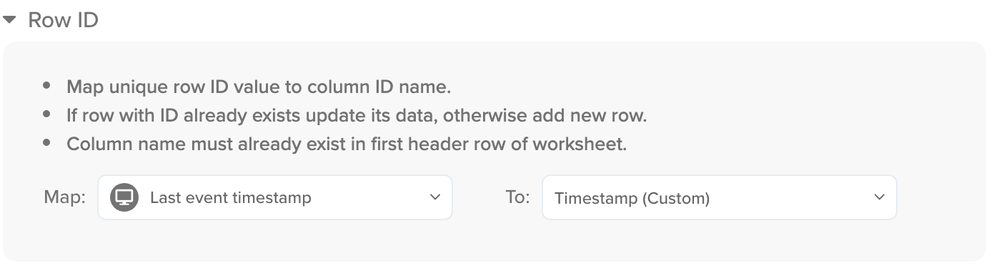
Mapリストから属性を選択し、Toフィールドに対応するスプレッドシートの列名(カスタム値)を入力します。アクションが発火すると、指定された列で属性値を検索し、次のように処理します:- 値が存在する場合、Row Dataマッピングに指定されたように、一致する行が更新されます(次を参照)。
- 値が存在しない場合、新しい行がRow ID値とRow Dataで指定された属性で作成されます。
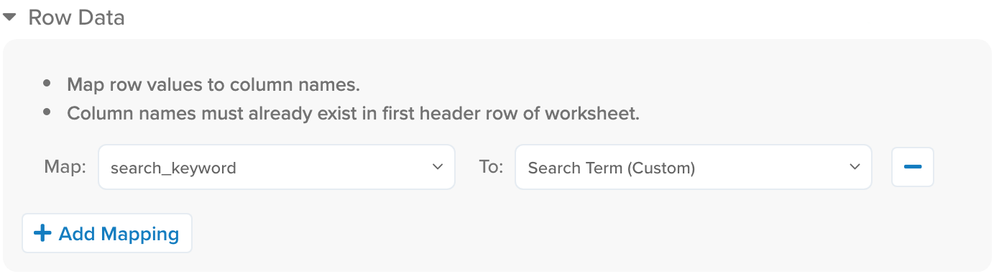
- Row Data
スプレッドシートに追加したい追加の属性をマップします。各属性には、スプレッドシート内で割り当てられた列名が必要です。この場合、search_keyword属性の値をSearch Termという名前のスプレッドシートの列にログします。
- Exclude empty values when updating
スプレッドシート内の既存のデータを更新または上書きする際に空の属性を除外したい場合は、このボックスをチェックします。
- Row Operation
-
ContinueをクリックしてSummaryタブに移動し、Finishをクリックして保存します。
次に、アカウントを保存して公開し、Traceツールを使用してテストを開始する次のステップに進みます。
最終更新日 :: 2024年March月28日