AudienceStreamダッシュボード
この記事では、AudienceStreamダッシュボードの機能について説明します。
トレンドグラフ
トレンドグラフは、一定期間にわたるデータを表示します。オーディエンス、コネクタアクション、バッジ、数値属性のトレンドを表示することができます。単一のデータ値のトレンドを表示することも、同じグラフ内で2つのデータ値のトレンドを表示することもできます。1つのグラフ内で複数のデータ値を表示することで、これらのデータ値を比較し、相関関係を探すことができます。トレンドグラフを構成するには:
-
サイドバーで、AudienceStream > Dashboardに移動します。
-
表示されているグラフの右下隅にある歯車アイコンをクリックします。
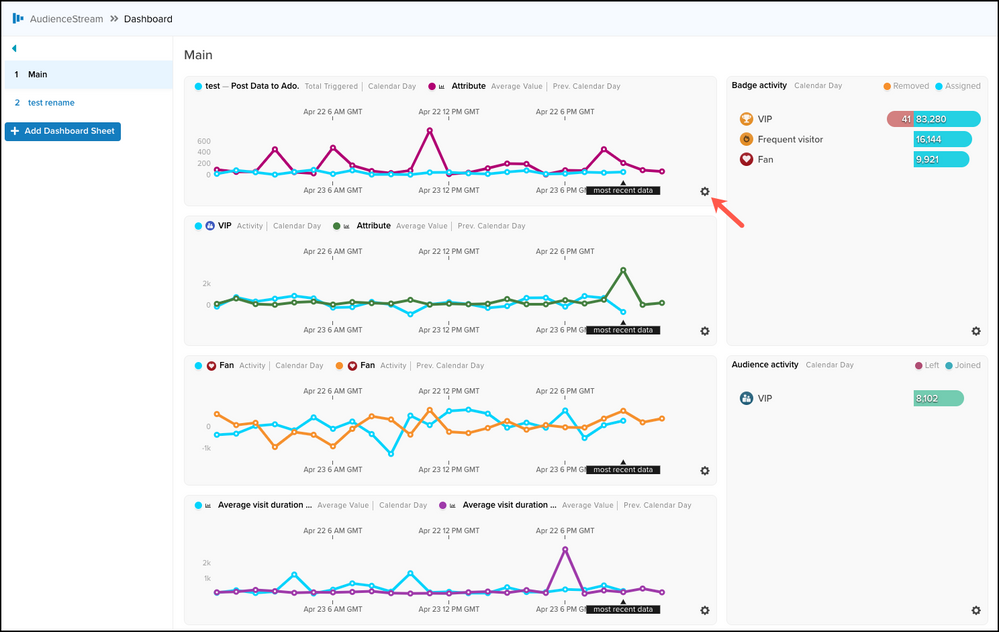
グラフが「反転」して、データ値と範囲を表示します。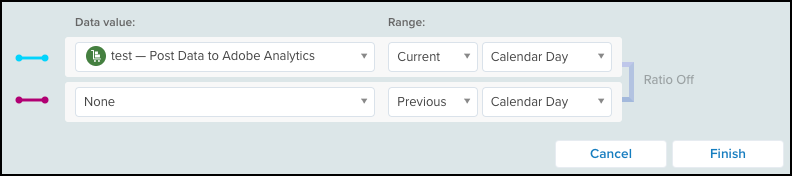
-
ドロップダウンリストを使用して、表示するデータ値を選択します。
-
ドロップダウンリストを使用して、CurrentまたはPreviousの時間範囲を選択します。
-
ドロップダウンリストを使用して、以下のいずれかを選択します:
- カレンダー日
- カレンダー週
- カレンダー月
- ローリング日
- ローリング週
- ローリング月
-
Finishをクリックします。
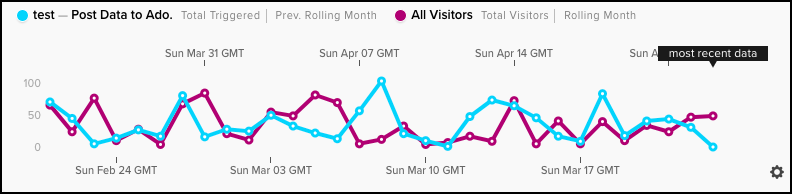
グラフはトレンドラインに戻ります。
時間範囲
トレンドグラフでデータ値を表示するときは、時間範囲を選択する必要があります。範囲は、データを表示したい時間ブロックで、今日に対する関係で計算されます。主に選択するパラメーターは2つあります:CurrentとPrevious。
Current
これは、今日が含まれている時間ブロックを指します。
- Day
現在の日。 - Week
この時間ブロックは、最も近い日曜日から始まり、現在の日まで終わります。 - Month
この時間ブロックは、この月の初日から始まり、現在の日まで終わります。 - Rolling Day
- Rolling Week
- Rolling Month
これは、今日が含まれている時間ブロックの前の時間ブロックです。
- Day
前日の時間ブロック。例えば、今日が水曜日なら、この日付範囲は火曜日の午前0時から午後11時59分までをカバーします。 - Week
前週の時間ブロック。週は日曜日に始まり、土曜日に終わります。 - Month
前月の時間ブロック。例えば、今日が6月14日なら、この日付範囲は5月1日から31日までをカバーします。 - Rolling Day
- Rolling Week
- Rolling Month
バッジ活動
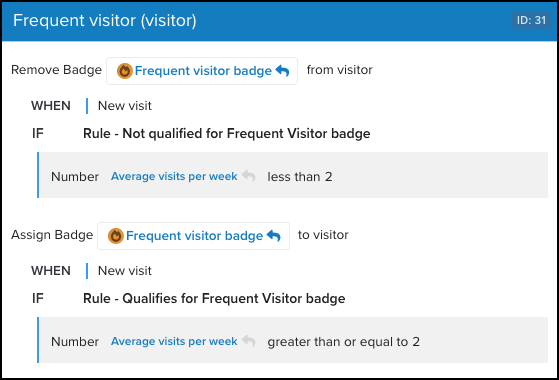
バッジ活動ウィンドウは右側に表示され、指定した時間範囲でバッジが訪問に割り当てられた回数と削除された回数をリストします。
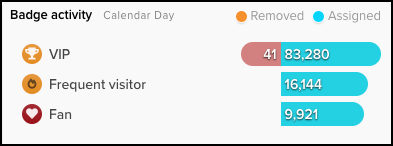
バッジをクリックすると、訪問に割り当てられたり削除されたりする方法とタイミングの詳細を表示できます。
ダッシュボードシート
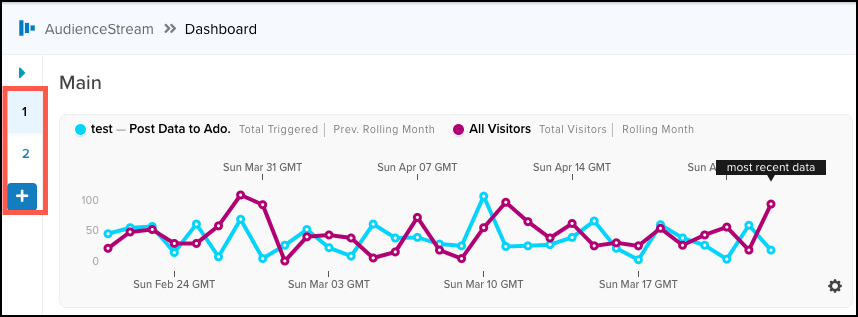
ダッシュボードシートは、トレンドグラフのカスタマイズされたビューです。デフォルトのシートはMainという名前で、名前を変更したり削除したりすることはできません。ダッシュボードシートは番号付けされており、以下に示すダッシュボードのサイドバーから利用できます:
サイドバーの上部にある矢印をクリックすると、シートの名前が表示され、シートを編集することができます。ダッシュボードのサイドバーを使用して、以下のアクションを実行できます:
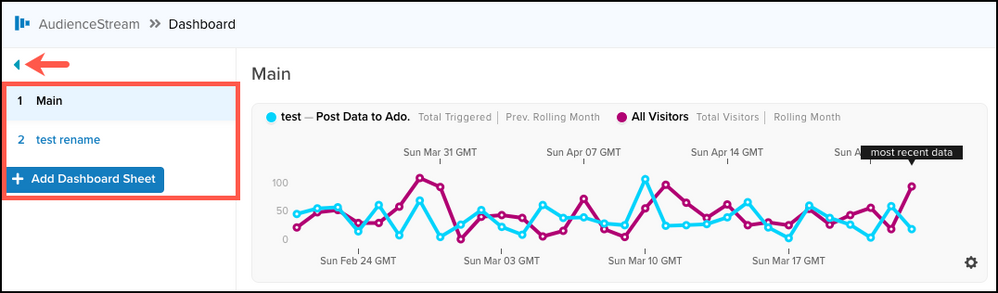
- シートを追加する
サイドバーの下部にある**+ Add Dashboard Sheetをクリックしてシートを追加し、編集アイコンをクリックしてシートに名前を付けます。新しい名前でシートを保存するにはSave**をクリックします。 - シートの名前を変更する
編集アイコンをクリックしてシートの名前を変更し、Saveをクリックします。 - シートを削除する
名前の右側にある"X“アイコンをクリックしてシートを削除し、Yesをクリックして確認します。
最終更新日 :: 2024年March月28日