Azure IdPとのSSO構成
この記事では、新しいTealium SSO接続を作成するためのメタデータファイルにアクセスしダウンロードするためのAzureの構成方法について説明します。
SSOの構成:ステップ1でTealiumのメタデータファイルをダウンロードした後、以下の手順を完了してTealium SSOでAzureを使用するように構成します:
- Azureアカウントにログインし、Identity > Applications > Enterprise applications > All applicationsに移動します。
- + New Applicationをクリックします。
- + Create your own applicationをクリックします。
- アプリケーション名を入力します。アプリケーションが何のために作成されたかを他の人が知ることができる名前をお勧めします。例えば、
tealium、tealium-iq-user-federationなどです。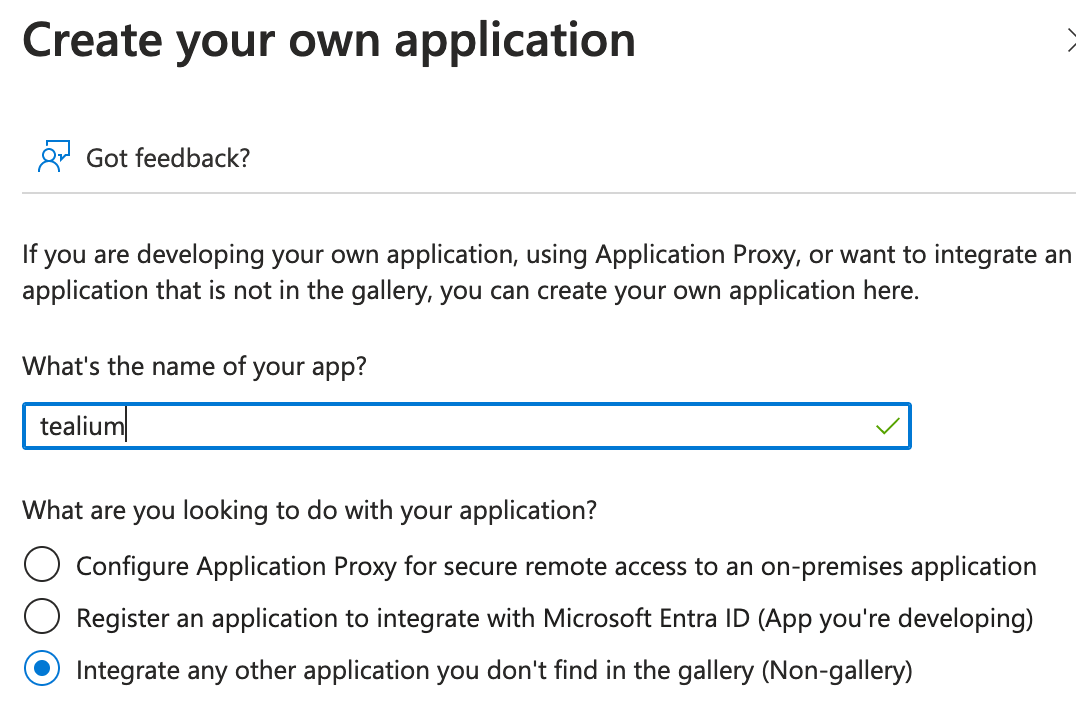
- **Integrate any other application you don’t find in the gallery (Non-gallery)**が選択されていることを確認します。
- Createをクリックします。
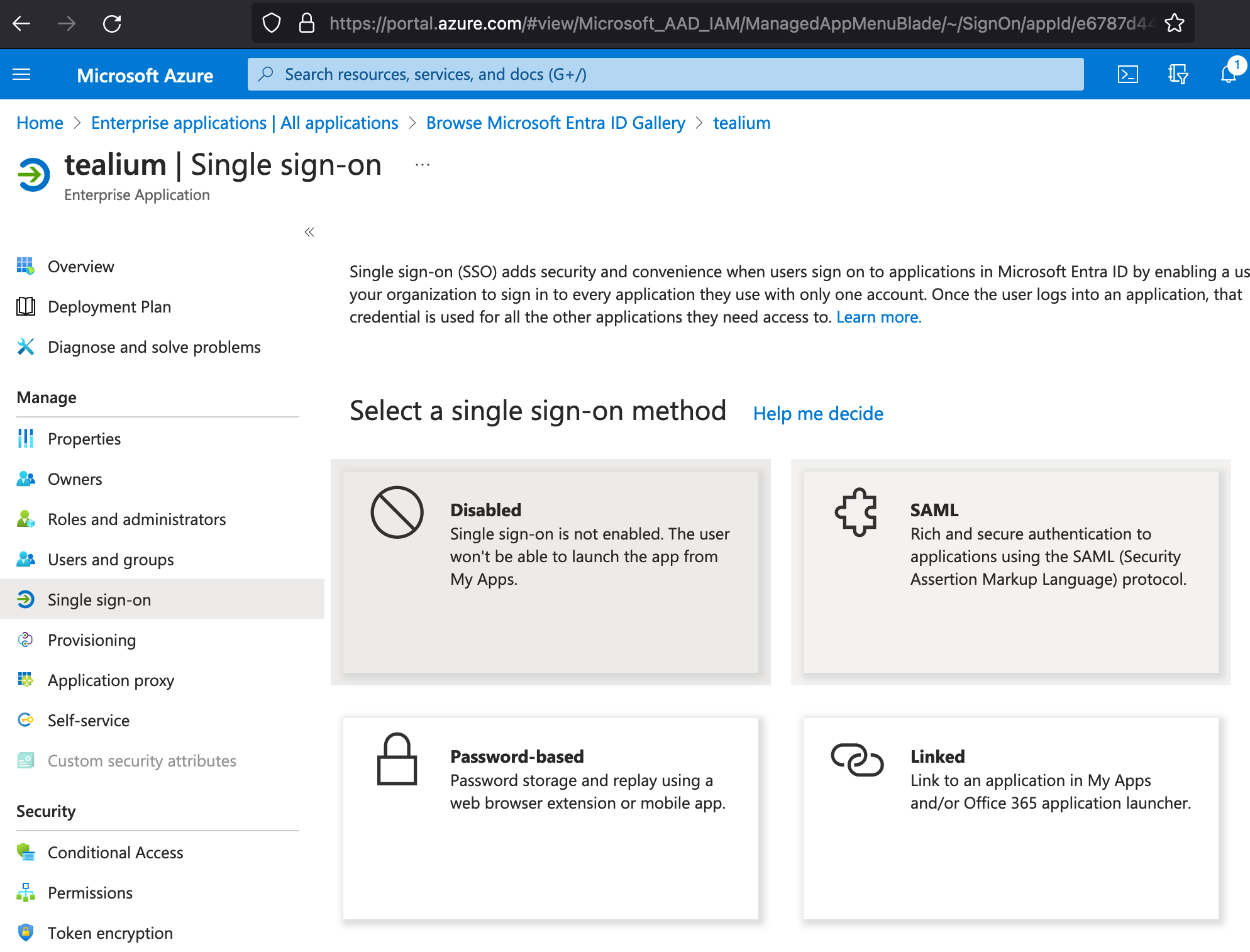
- Manage > Single sign-onに移動します。
- SAMLサインオン方法を選択します。
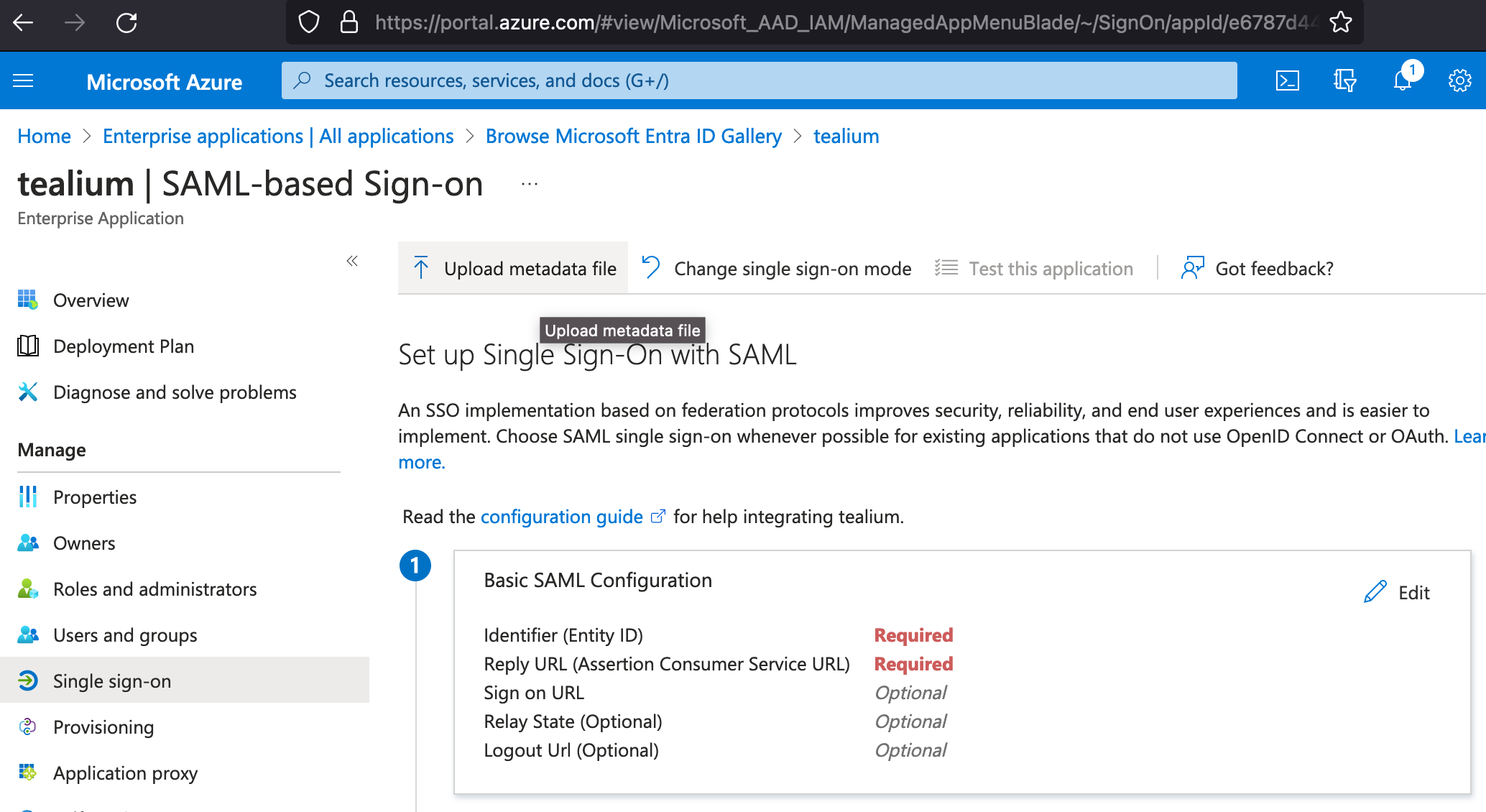
- Set up Single Sign-On with SAML画面で、Upload metadata fileをクリックします。SSOの構成:ステップ1でダウンロードしたメタデータファイルをアップロードします。
- Tealiumのメタデータファイルをアップロードすると、アップロードしたファイルから基本的なSAML構成情報が表示されます。これらの構成を変更する必要はありません。
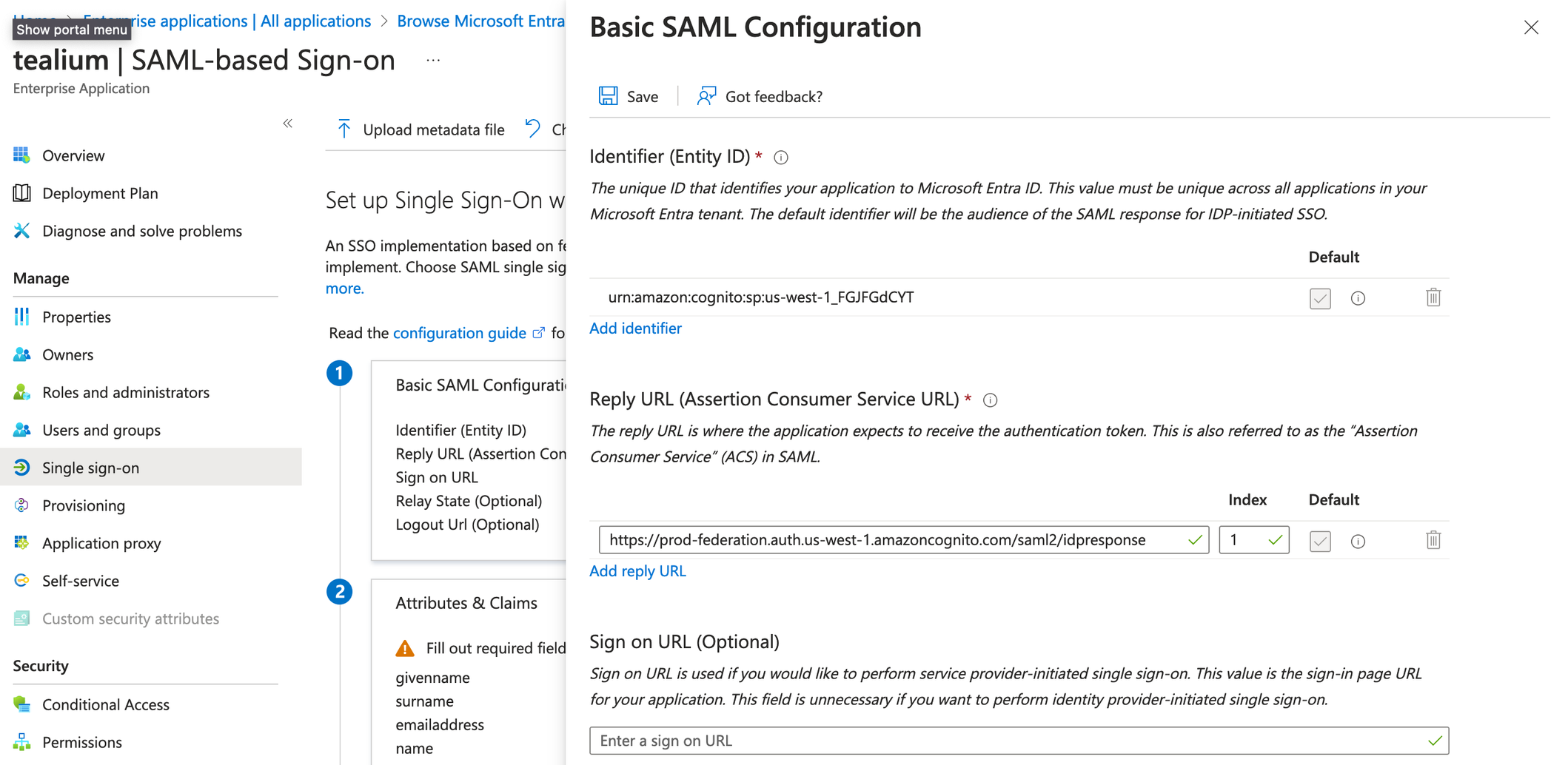

- Saveをクリックします。
- Test single sign-onダイアログで、No, I’ll test laterをクリックします。
- Set up Single Sign-On with SAML画面で、Attributes & Claimsセクションに移動し、編集アイコンをクリックします。
- + Add new claimをクリックし、以下の構成で新しいクレームを追加します:
- Claim name:
email - Type:
SAML - Value:
user.mail
- Claim name:
- Set up Single Sign-On with SAML画面で、SAML Certificatesセクションに移動し、Federation Metadata XMLファイルをダウンロードします。
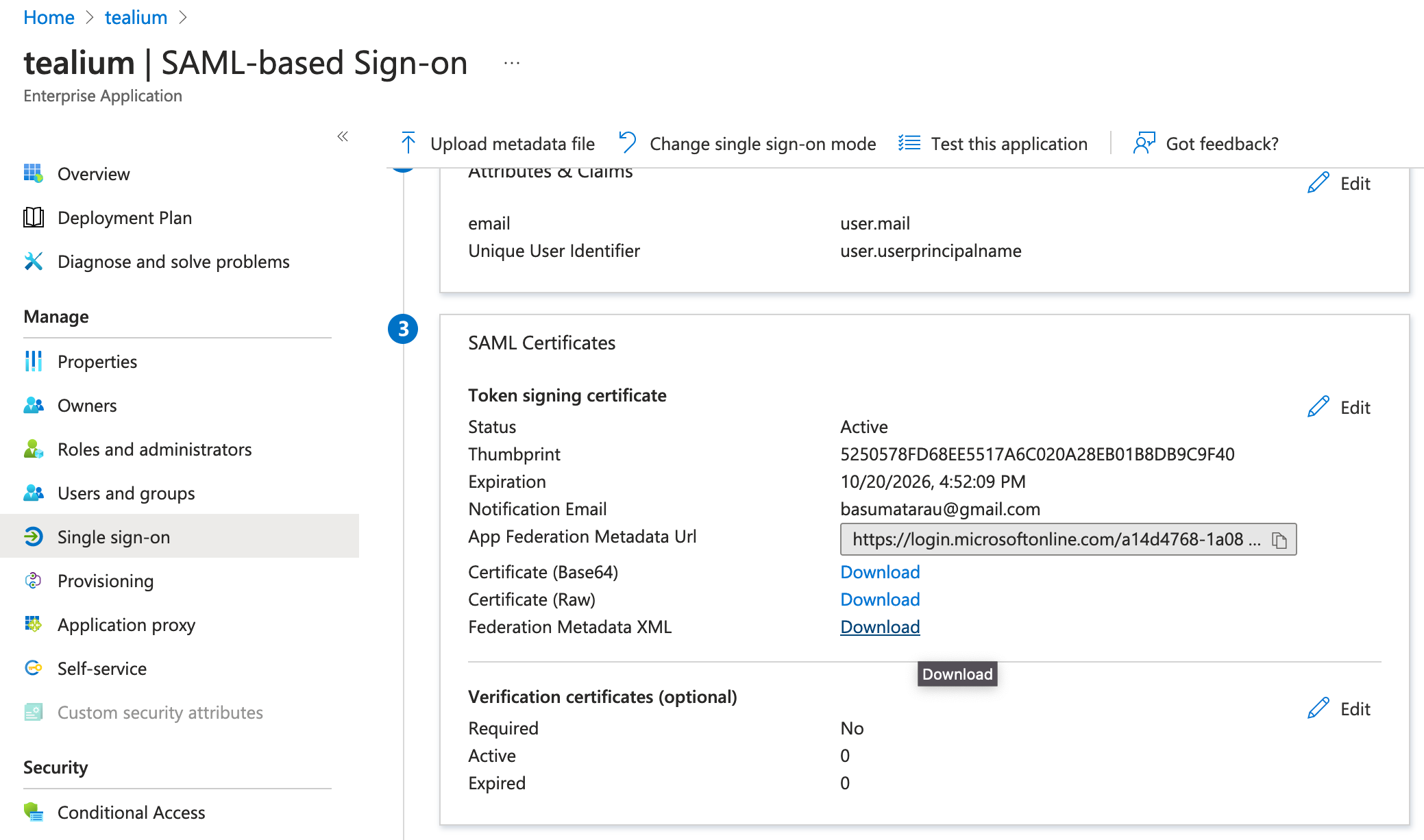
- このファイルをコンピュータに保存します。このファイルを使用して、Tealium SSO構成を完了します。
最終更新日 :: 2024年March月28日